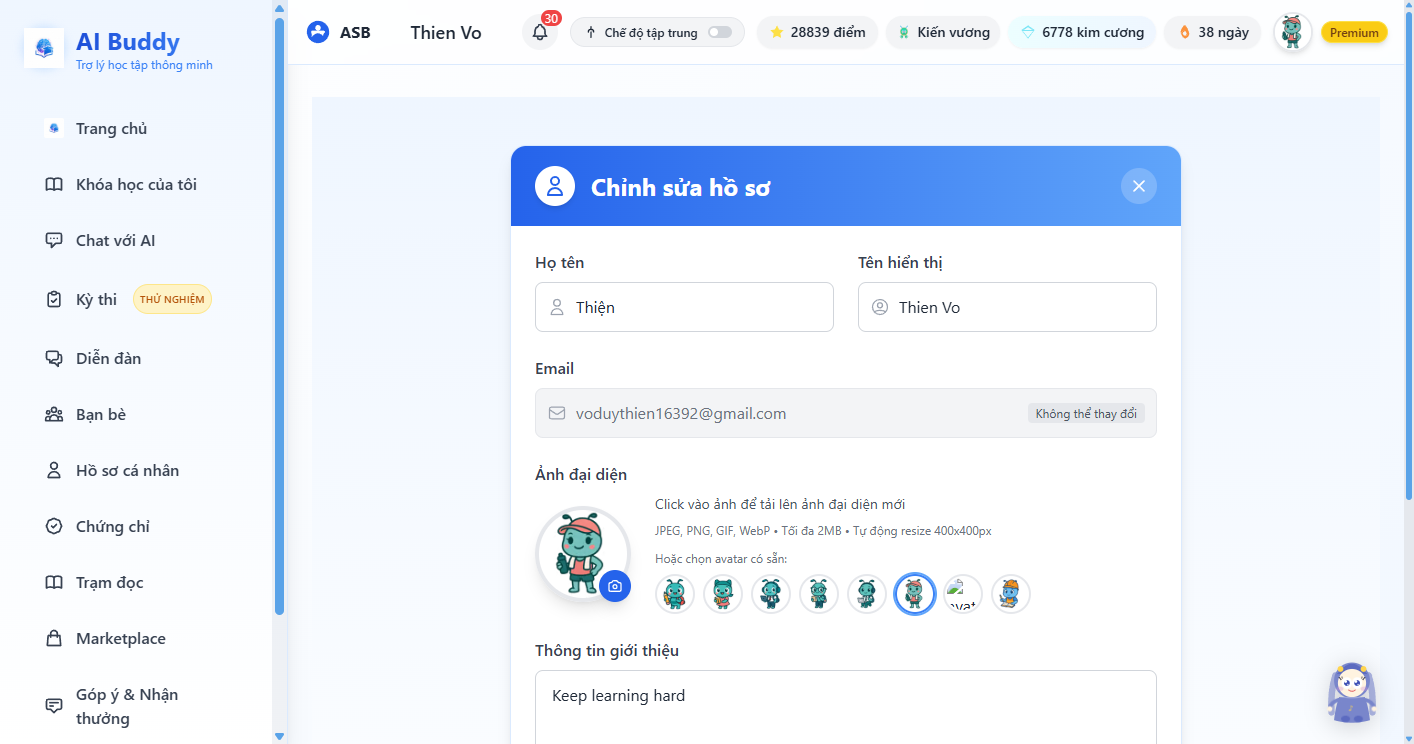
Cài đặt hồ sơ trên máy tính
Sau khi đăng nhập, cột trái → Hồ sơ cá nhân. Thanh trên hiện tên, chuông thông báo, Chế độ tập trung, điểm, cấp bậc, kim cương, streak, nút Premium.
Video hướng dẫn
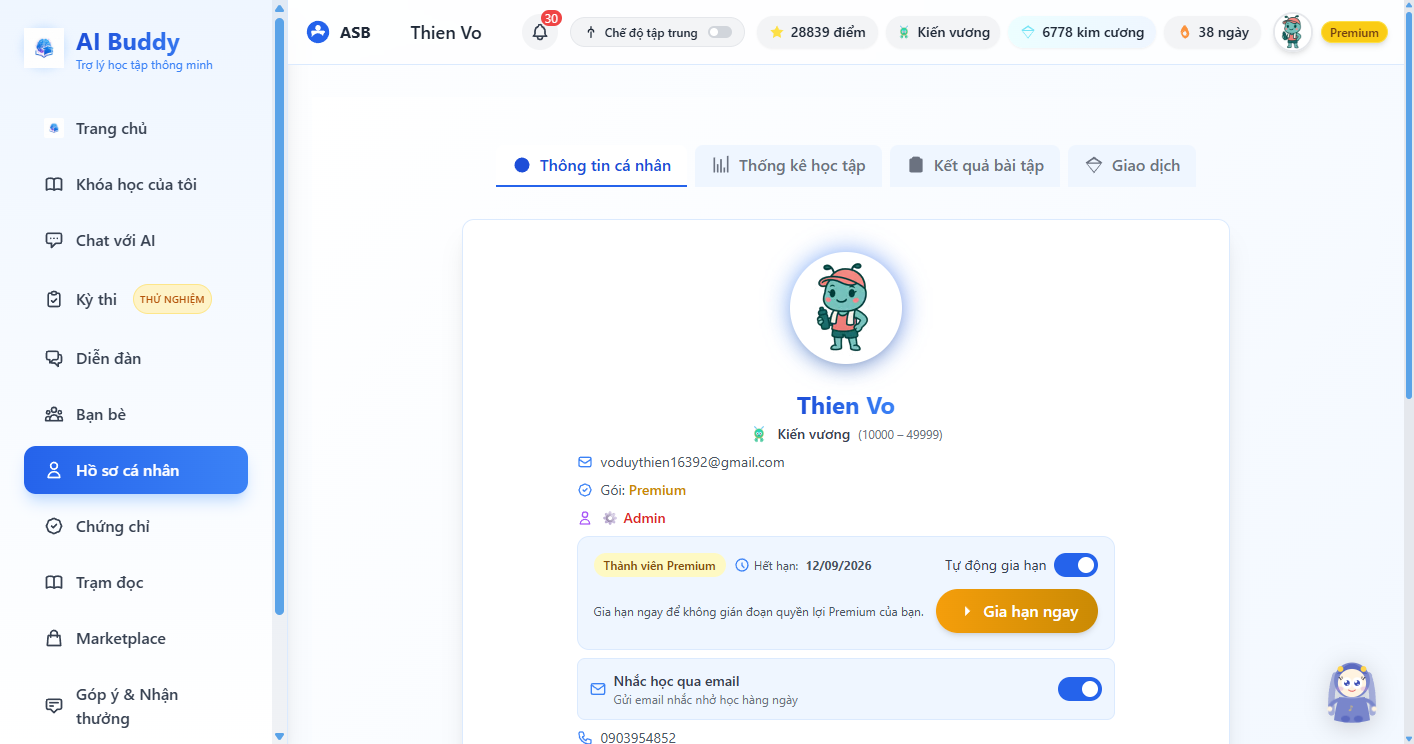
Bước 1 — Mở hồ sơ
- Mở app.aistudybuddy.net trên máy tính
- Đăng nhập nếu chưa
- Cột trái, bấm Hồ sơ cá nhân
- Bốn tab nằm ngang phía trên thẻ hồ sơ
Tab Thông tin cá nhân
Trên desktop bạn thấy:
- Ảnh đại diện, tên hiển thị, cấp bậc (ví dụ Kiến vương kèm khoảng điểm)
- Email, gói (Free / Standard / Premium), ngày hết hạn Premium
- Công tắc Tự động gia hạn
- Nút Gia hạn ngay (nếu sắp hết)
- Công tắc Nhắc học qua email — bật để nhận email nhắc học mỗi ngày
- Số điện thoại (nếu đã lưu)
Việc nên làm lần đầu:
- Kiểm tra tên hiển thị đúng như bạn muốn hiện với bạn bè
- Bật Nhắc học qua email nếu muốn
- Nếu dùng Premium: xem hạn và Tự động gia hạn (tắt nếu không muốn trừ kim cương khi hết hạn)
Tab Thống kê học tập
- Bấm tab Thống kê học tập
- Xem điểm, streak, tiến độ khóa — dùng để biết mình đang học đều hay không
Tab Kết quả bài tập
- Bấm Kết quả bài tập
- Xem quiz / bài đã làm trong khóa
Tab Giao dịch
- Bấm Giao dịch
- Đối chiếu lần nạp kim cương và mua gói / khóa
Nâng cấp gói từ hồ sơ
- Thanh trên, bấm nút vàng Premium
hoặc mở app.aistudybuddy.net/upgrade - Làm tiếp Gói thành viên
Đổi mật khẩu
- Hồ sơ cá nhân → phần bảo mật / đổi mật khẩu (nếu hiện trên form)
- Mật khẩu hiện tại → mật khẩu mới (≥ 8 ký tự) → xác nhận → lưu
Không thấy ô đổi mật khẩu (tài khoản Google thuần): đổi mật khẩu tại Google, hoặc dùng Quên mật khẩu trên trang đăng nhập nếu tài khoản có mật khẩu ASB.
Sửa hồ sơ chi tiết
- Từ hồ sơ, mở Sửa hồ sơ nếu có nút chỉnh sửa
- Đổi avatar, tên, SĐT, mục tiêu