
Tạo khóa học / lộ trình trên máy tính
Trên desktop, khóa học (Study Plan) tạo từ Trang chủ. AI sinh lịch học theo tên môn, số ngày và trình độ.
Video hướng dẫn
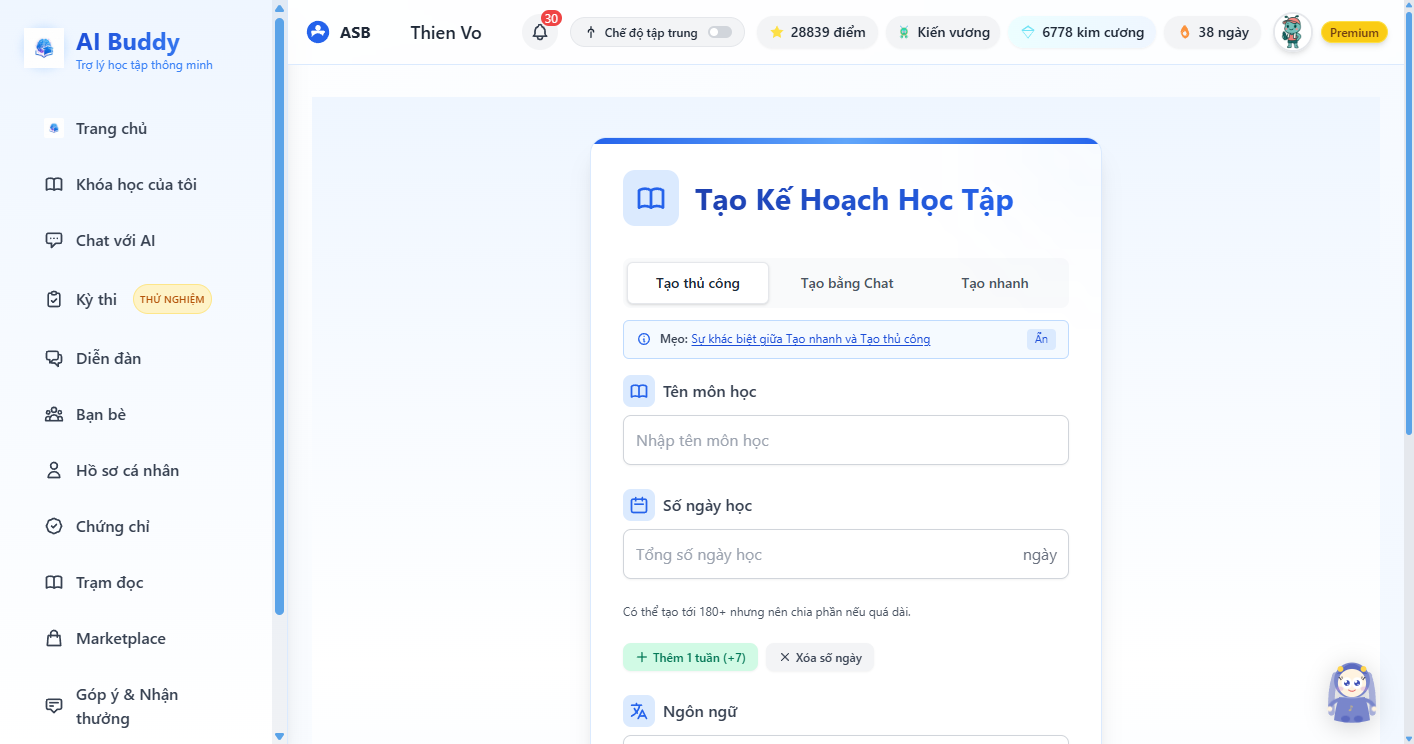
Bước 1 — Mở form tạo khóa
- Trang chủ → + Tạo khóa học mới
- Chọn Tạo thủ công (hoặc mở thẳng app.aistudybuddy.net/create-plan)
- Màn Tạo Kế Hoạch Học Tập có 3 tab trên desktop:
- Tạo thủ công
- Tạo bằng Chat
- Tạo nhanh
Bước 2A — Tạo thủ công (nên dùng trên máy tính)
- Giữ tab Tạo thủ công
- Tên môn học — ví dụ
Xác suất thống kêhoặcTiếng Anh giao tiếp - Số ngày học — gõ số, hoặc bấm + Thêm 1 tuần (+7); Xóa số ngày để nhập lại
Có thể tới 180 ngày; dài hơn nên tách nhiều khóa - Ngôn ngữ: Tiếng Việt / English / 中文
- Trình độ:
- Vỡ lòng (khoảng 10–18 tuổi)
- Nâng cao (18–26)
- Nghiên cứu (trên 27)
- Video giới thiệu (tùy chọn) — dán URL YouTube
- Bấm nút tạo / tiếp tục, đợi thanh tiến độ AI xong
- Khóa xuất hiện ở Khóa học của tôi → bấm thẻ để học
Bước 2B — Tạo bằng Chat
- Tab Tạo bằng Chat
- Nhắn mục tiêu, trình độ, thời gian cho AI
- Xác nhận kế hoạch AI đề xuất
- Khóa được tạo và vào danh sách
Bước 2C — Tạo nhanh
- Tab Tạo nhanh
- Điền tên môn; số ngày cố định 7
- Muốn dài hơn: quay tab Tạo thủ công trên máy tính
Bước 3 — Tạo từ tài liệu
Xem Tạo lộ trình từ tài liệu (5 token / lần).
Bước 4 — Mua khóa có sẵn
- Cột trái → Marketplace
- Mua / đăng ký miễn phí → khóa vào Khóa học của tôi
Giới hạn gói
Free / Standard giới hạn số khóa đang chạy. Đạt hạn: form báo Bạn đã đạt giới hạn tạo khóa học → nâng cấp hoặc xong khóa cũ.
Sau khi có khóa — học thế nào
- Về Trang chủ, bấm thẻ khóa vừa tạo
- Trên Lộ trình, bấm Ngày 1 — Bắt đầu học
- Làm lần lượt: Video (nếu tab không xám) → Học tập → Trắc nghiệm → Tóm tắt
Hướng dẫn đầy đủ (mở khóa ngày, quiz, streak, điểm): Cách học trên máy tính.