
Cách học trên máy tính — từng bước
Học trên AIStudyBuddy theo khóa → tuần → ngày. Mỗi ngày có đủ bài đọc, quiz, tóm tắt. Làm trên Chrome / Edge, cửa sổ rộng (≥ 1280px).
Video hướng dẫn
Một buổi học gọn (20–40 phút)
Nếu tab Video bấm được (không xám): xem video trước. Rồi đọc Học tập → làm Trắc nghiệm → liếc Tóm tắt. Nộp quiz mới giữ 🔥 streak.
Bước 1 — Mở khóa đang học
- Vào app.aistudybuddy.net, đăng nhập
- Cột trái → Trang chủ
- Tìm thẻ khóa (Đang học / thanh tiến độ)
- Bấm cả thẻ khóa — không cần nút phụ
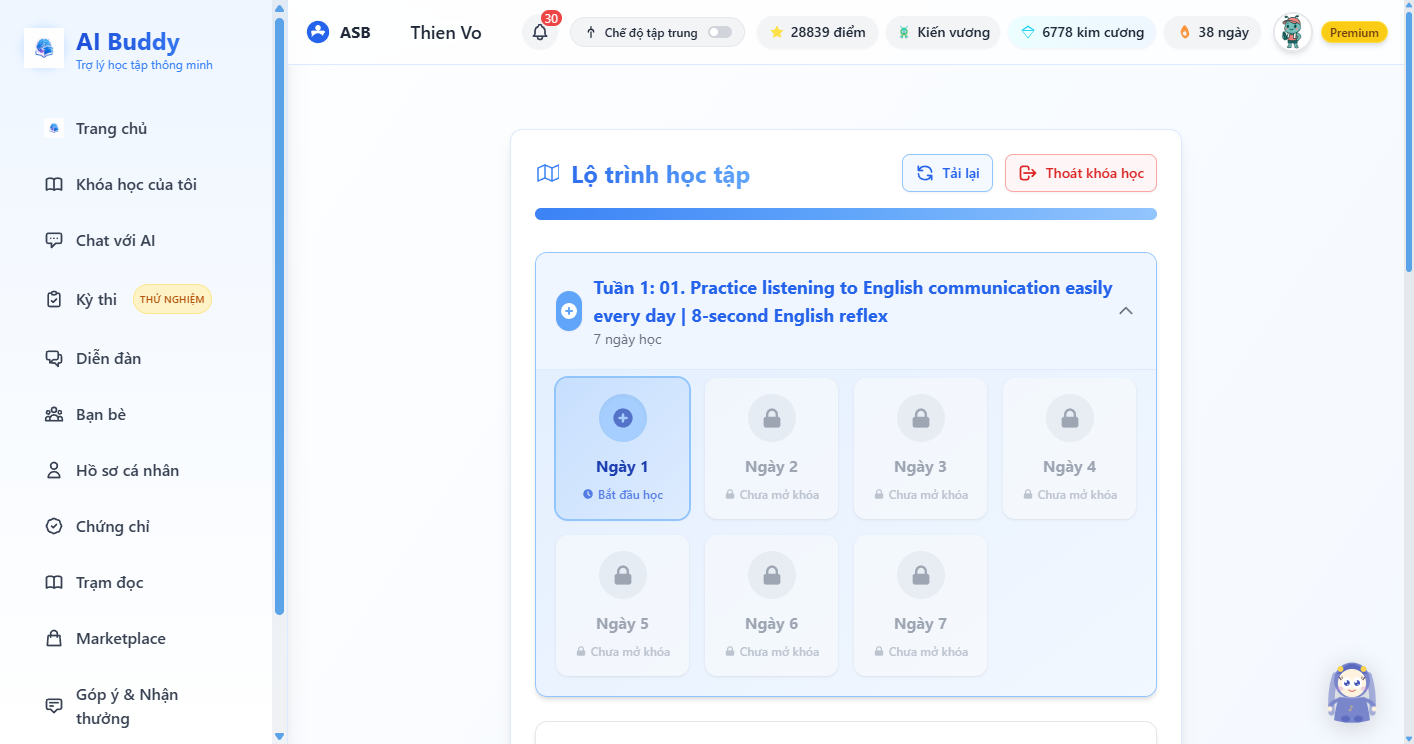
- Vào trang Lộ trình học tập (
/study-plan/...)
Trên lộ trình, góc phải có Tải lại (khi nội dung / điểm lệch) và Thoát khóa học.
Bước 2 — Chọn đúng ngày trên lộ trình
Mỗi tuần là một khối (ví dụ Tuần 1 · 7 ngày học). Bên trong là lưới Ngày 1 … Ngày 7:
| Ô ngày | Ý nghĩa | Bạn làm gì |
|---|---|---|
| Viền xanh, chữ Bắt đầu học | Ngày hiện tại — đang mở | Bấm ô này để vào bài |
| Dấu ✓ Đã hoàn thành | Học xong | Bấm để ôn lại |
| Ổ khóa Chưa mở khóa | Chưa tới lượt | Không bấm được — phải xong ngày trước |
- Mở đúng khối tuần (mũi tên / tiêu đề tuần nếu đang thu gọn)
- Bấm ô Ngày n — Bắt đầu học
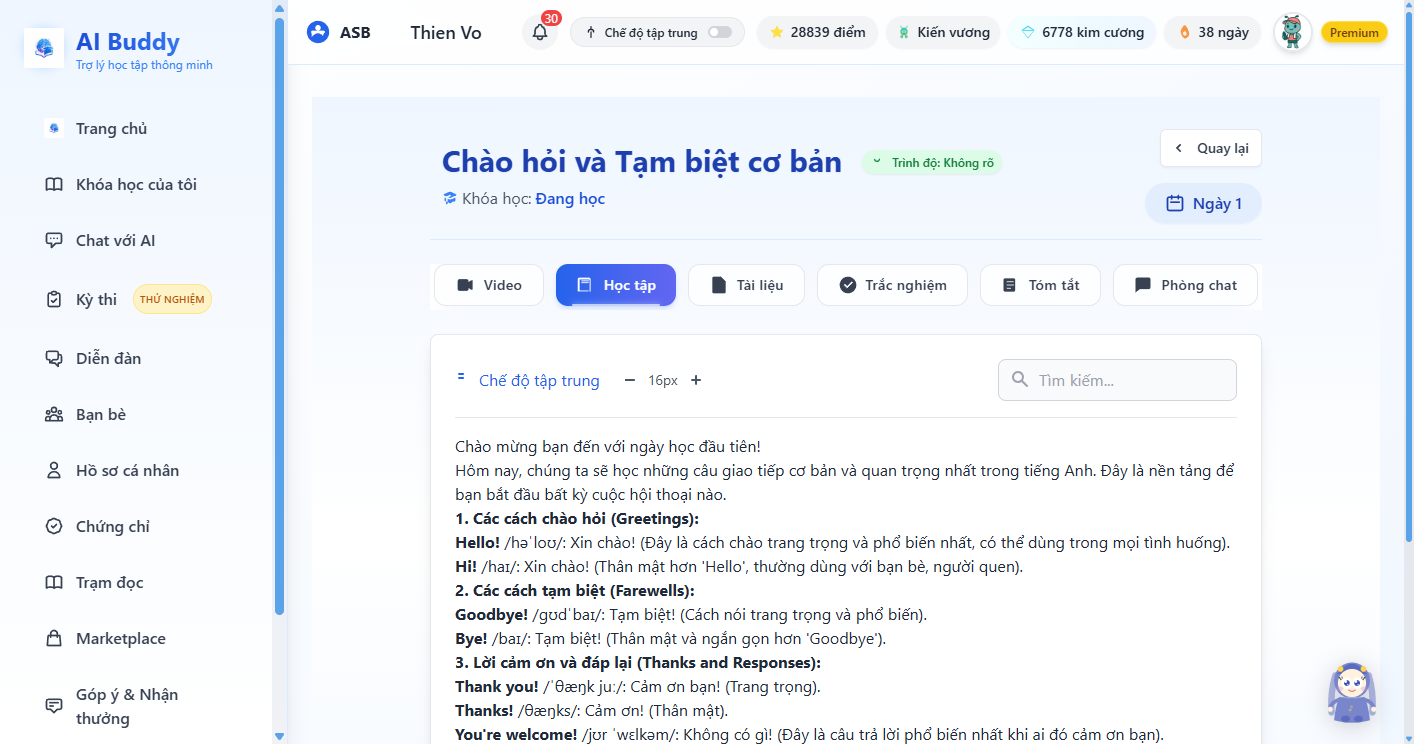
- Vào màn ngày học: tiêu đề bài, Khóa học: Đang học, nút Quay lại, nhãn Ngày n
Học tuần tự: xong Ngày 1 mới mở Ngày 2. Không nhảy cóc.
Bước 3 — Thanh 6 tab trong một ngày
Hàng nút dưới tiêu đề (kéo ngang nếu cửa sổ hơi hẹp):
| Tab | Khi nào dùng |
|---|---|
| Video | Có bài giảng / demo. Xám = chưa gắn video. Tab đang chọn mà bấm lần nữa có thể mở video tab mới. |
| Học tập | Phần chính — đọc lý thuyết, ví dụ, bài nhúng (game Toán / flashcard nếu có) |
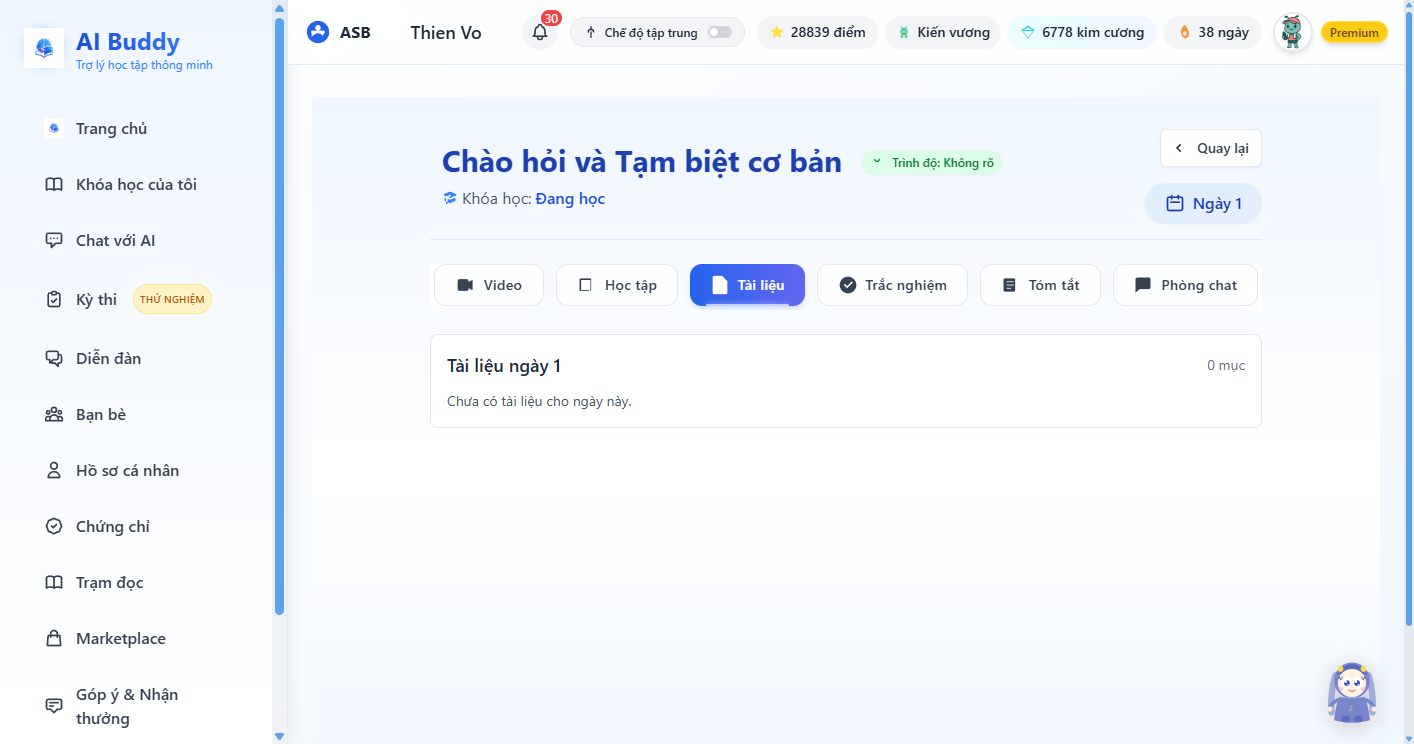
| Tài liệu | File / Google Drive của ngày: Xem hoặc Tải xuống. Trống thì bỏ qua |
| Trắc nghiệm | Bắt buộc nếu ngày có quiz — nộp bài mới tính hoàn thành |
| Tóm tắt | Ôn ý chính + Ghi chú của bạn |
| Phòng chat | Chat theo khóa/ngày. Standard / Premium mới vào; Free sẽ được hỏi nâng cấp |
Thứ tự nên làm khi ngày có video: Video → Học tập → (Tài liệu) → Trắc nghiệm → Tóm tắt.
Tab Video xám (Chưa có video) thì bỏ qua, bắt đầu từ Học tập.
Bước 4 — Xem video bài giảng
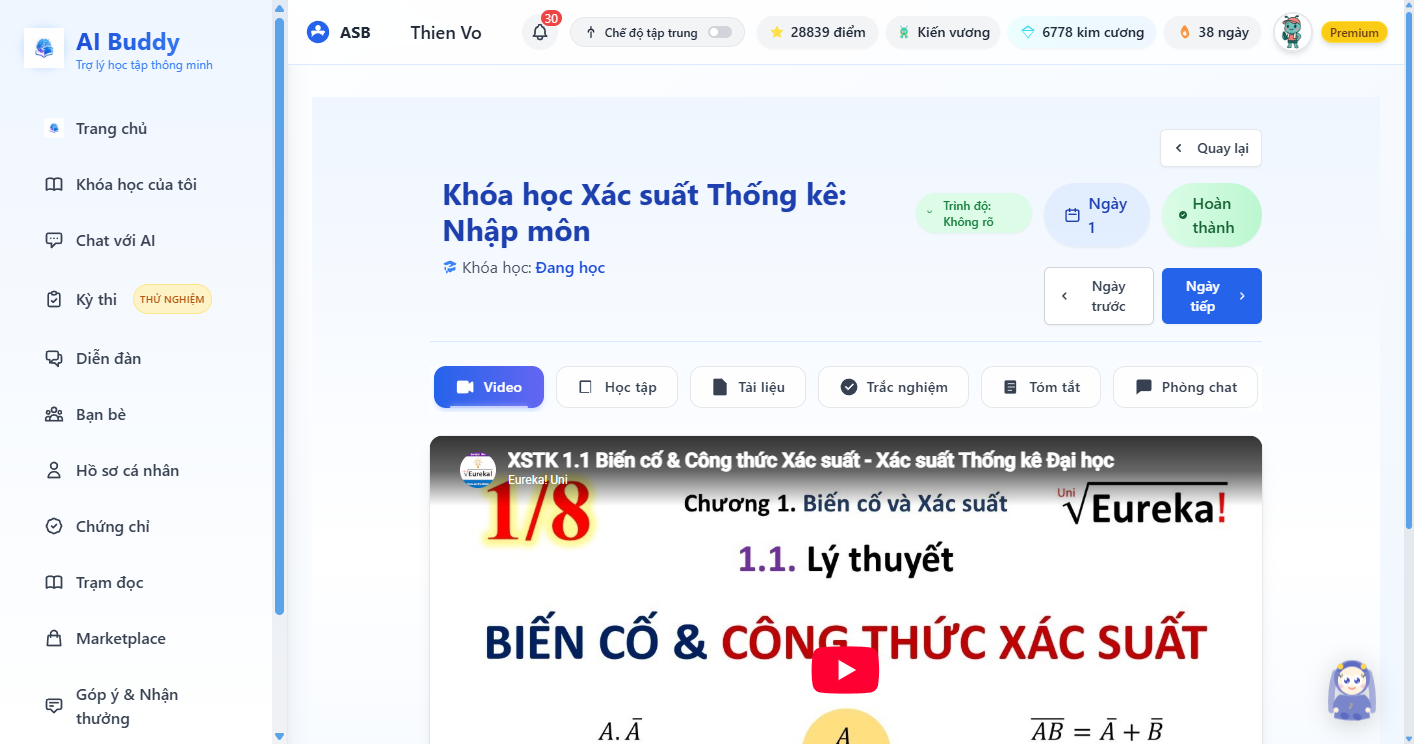
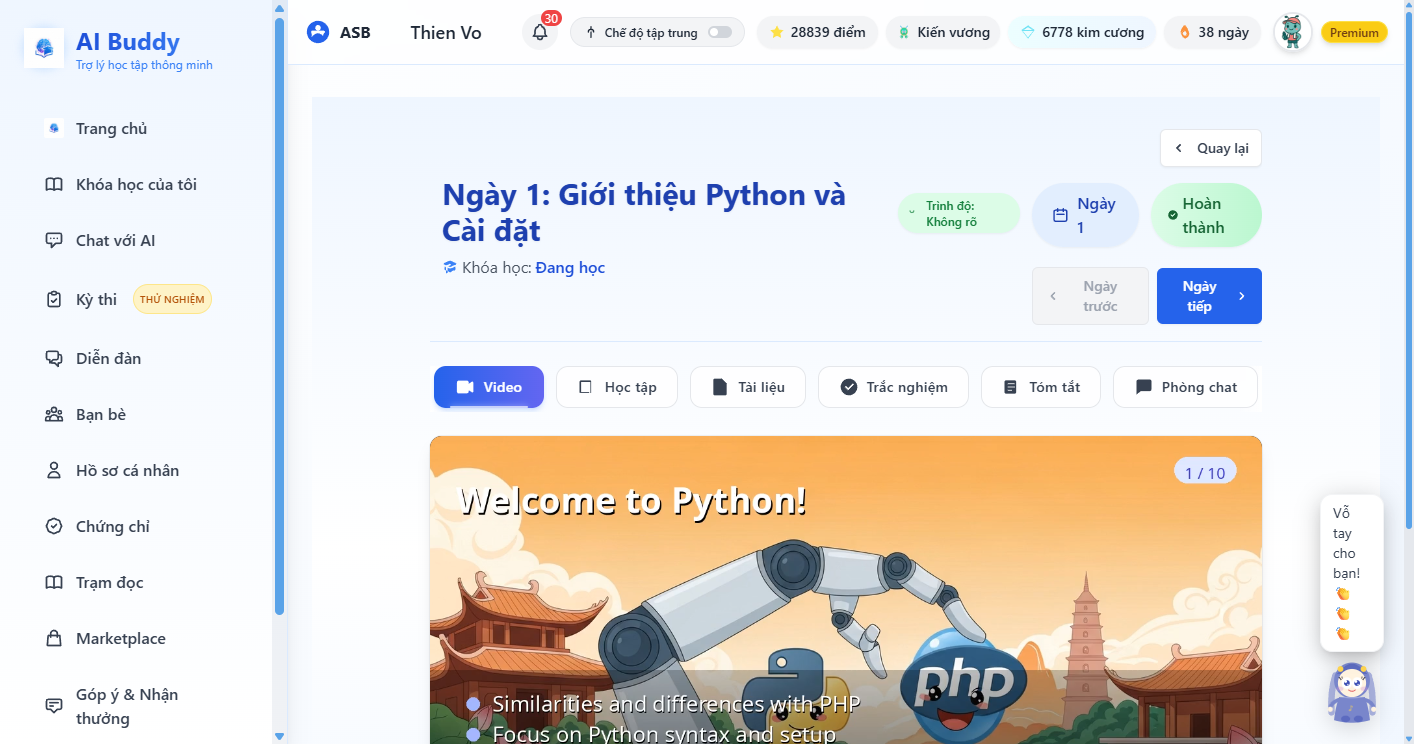
Khóa có video thì tab Video màu bình thường (không mờ). Bấm tab này trước khi đọc chữ — nhiều khóa gắn YouTube hoặc video AI từng ngày.
Từng bước trên desktop
- Vào đúng ngày đang mở (ô Bắt đầu học)
- Hàng tab, bấm Video (icon máy quay, nền xanh khi đang chọn)
- Player hiện dưới tab:
- YouTube: nút Play giữa màn — bấm để chạy, có thể tua
- Video AI / file MP4: thanh điều khiển dưới (play, âm lượng, toàn màn hình), góc phải có thể thấy 1 / 10 (từng slide trong video)
- Dòng Video học ngày n — bấm Mở tab mới nếu muốn xem cửa sổ riêng
- Xem hết (hoặc dừng chỗ khó) rồi chuyển tab Học tập để đối chiếu chữ
Làm sao biết khóa nào có video?
- Trên Trang chủ, mở thẻ khóa → vào Ngày 1
- Tab Video bấm được = có bài giảng
- Tab xám, chữ Chưa có video cho ngày học này = ngày đó chỉ học bằng chữ / quiz
Khóa tự tạo bằng prompt thường chưa có video. Khóa Marketplace / khóa có video AI từng ngày thì tab Video mới chạy được.
Player video bài giảng riêng
Một số video AI mở trang /lecture-video/... (tiêu đề ngày + thanh thời lượng):
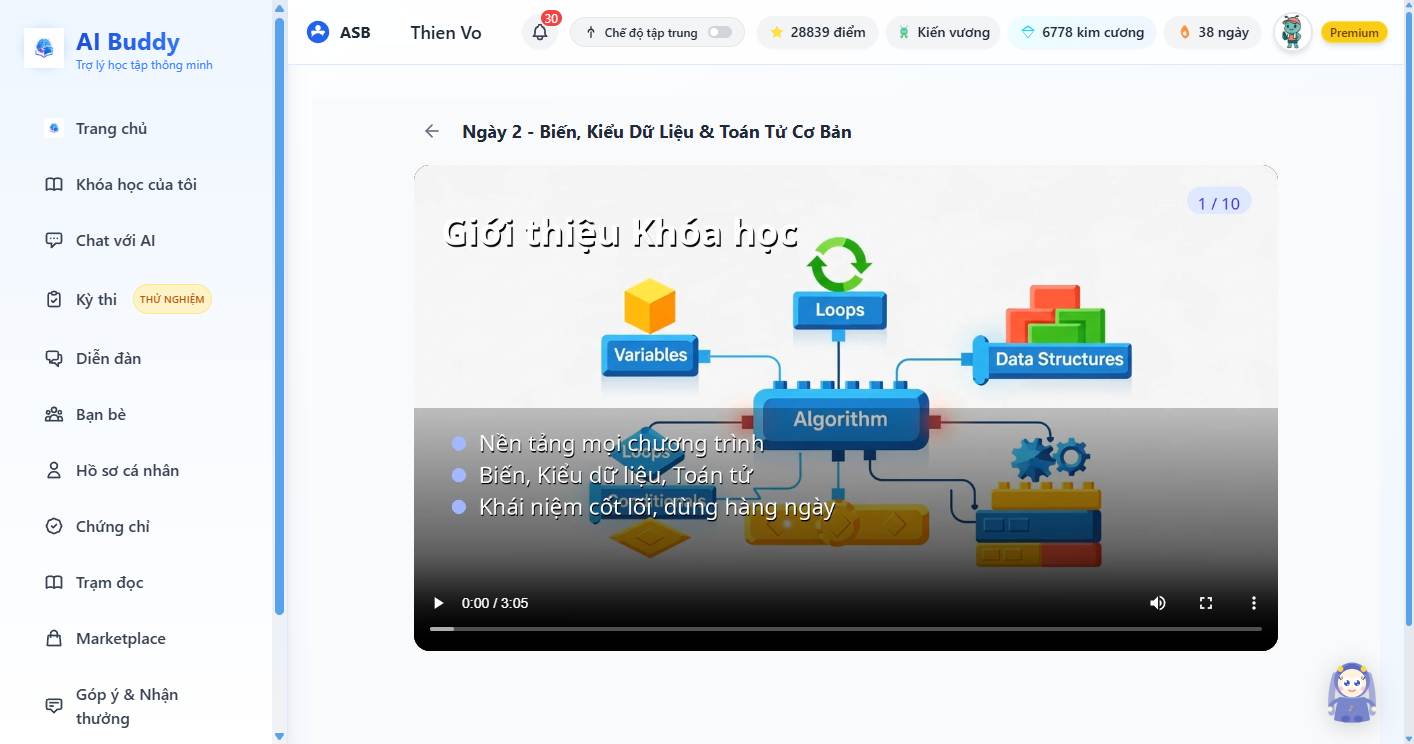
- Play / tạm dừng ở thanh dưới
- Kéo thanh tiến độ để tua
- Toàn màn hình khi cần ghi chú bên cạnh
- Xong thì Quay lại về ngày học, làm quiz
Giáo viên tạo video này tại Teacher Portal → Video bài giảng AI (slide + giọng đọc, avatar, điện ảnh…). Xem Giảng viên.
Bước 5 — Đọc bài (tab Học tập)
- Bấm Học tập (nền xanh khi đang chọn)
- Đọc từ trên xuống. Có công thức / bảng thì kéo chậm, đừng skip
- Thanh công cụ ngay trên bài:
- Chế độ tập trung — bài chiếm cả màn, ẩn menu. Xong bấm Thoát chế độ tập trung
- 12–24px — nút − / + đổi cỡ chữ (mặc định 16px)
- Ô Tìm kiếm... — gõ từ khóa, chỗ khớp được tô vàng
- Có khung nhúng (game, thẻ từ): làm hết trong khung rồi mới đổi tab
Thanh trên toàn app cũng có Chế độ tập trung (tắt thông báo). Khác với nút trong bài: một cái ẩn chrome app, một cái phóng to nội dung ngày.
Bước 6 — Tài liệu chữ (nếu có)
Tài liệu (file, không phải video):
- Tab Tài liệu — dòng Tài liệu ngày n và số mục
- Xem (tab mới) hoặc Tải xuống (Drive/Docs được đổi sang file tải được)
- Không có file: dòng Chưa có tài liệu cho ngày này — bỏ qua
Bước 7 — Làm trắc nghiệm (quan trọng)
Đây là bước khóa ngày: nộp quiz thì hệ thống mới ghi hoàn thành, cộng điểm, mở ngày sau.
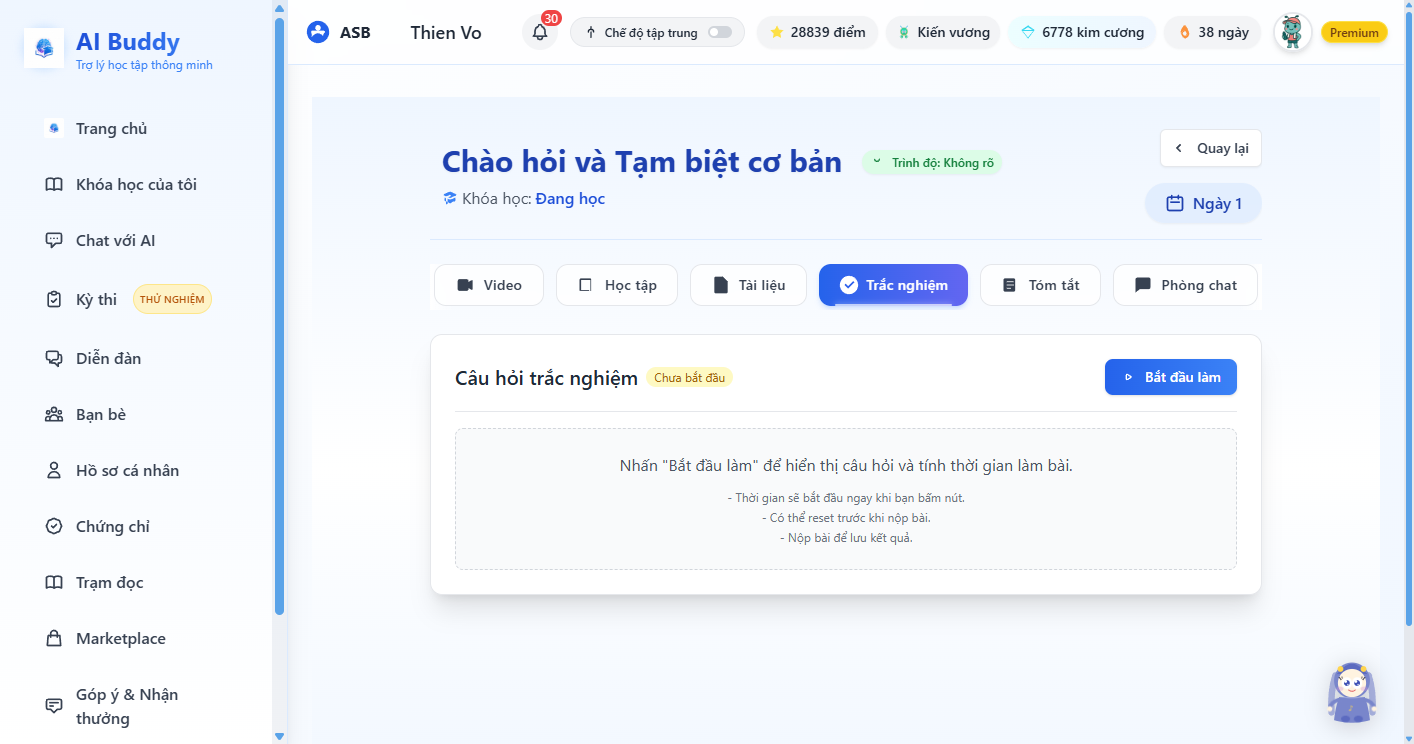
- Bấm tab Trắc nghiệm
- Thấy Câu hỏi trắc nghiệm + nhãn vàng Chưa bắt đầu
- Đọc khung hướng dẫn, rồi bấm Bắt đầu làm
- Đồng hồ chạy ngay — đừng mở tab khác quá lâu
- Mỗi lần một câu: chọn đáp án
- Câu trước / Câu tiếp theo để đi giữa các câu
- Hết bài: Nộp bài (nếu hộp hỏi đã trả lời x/y câu → xác nhận)
- Xem Kết quả trắc nghiệm: đúng / tổng, thời gian
- Xem giải thích từng câu; Giải thích chi tiết với AI nếu có (trừ token)
- Quay lại bài học nếu muốn đọc lại chỗ sai
Reset: trước khi nộp có thể Reset (hỏi lại — xóa giờ và làm lại). Đã nộp thì ngày đã tính hoàn thành; vào lại chủ yếu để ôn.
Điểm quiz
Hoàn thành ngày: +1 điểm. Đúng ≥ 80%: thêm +2 (tổng 3). Quiz ngày học không cộng kim cương.
Ngày không có câu hỏi: tab báo Không có câu hỏi trắc nghiệm cho ngày này — đọc xong Học tập vẫn học được; nếu không hiện Hoàn thành, thử Tải lại trên lộ trình.
Bước 8 — Tóm tắt và ghi chú
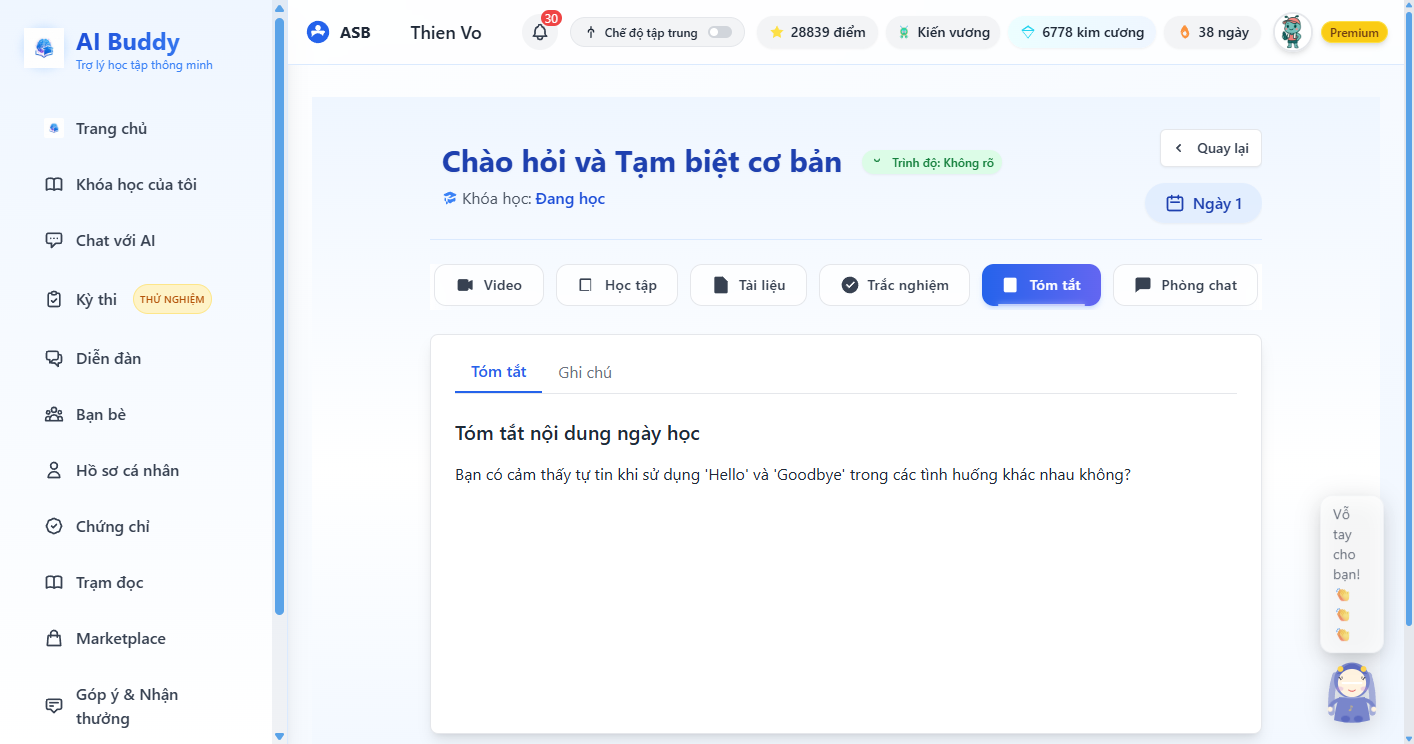
- Tab Tóm tắt
- Khối Tóm tắt — ý chính / câu tự hỏi cuối bài
- Nếu trống: Tạo tóm tắt bằng AI (khi đã có nội dung ngày)
- Khối Ghi chú — Tạo ghi chú mới / Chỉnh sửa → gõ → Lưu ghi chú
Ghi chú lưu trên máy bạn (trình duyệt), theo từng ngày - Banner xanh Ngày học đã hoàn thành khi quiz đã nộp
Bước 9 — Ngày tiếp theo
Sau khi nộp quiz thành công:
- Góc ngày học có nhãn Hoàn thành
- Nút Ngày tiếp (và Ngày trước nếu không phải ngày 1)
- Hoặc Quay lại → lộ trình: ngày vừa xong có ✓, ngày kế chữ Bắt đầu học
- Lặp bước 3–7
Thanh trên: 🔥 streak và ⭐ điểm tăng nếu đây là hoạt động trong ngày.
Phòng chat trong ngày
- Tab Phòng chat
- Hỏi đúng bài đang học (ví dụ giải thích lại mục 2)
- Cần chat tự do / đổi môn: cột trái → Chat với AI
Free bị chặn tab này → nâng gói hoặc hỏi ở Chat ngoài.
Nếu kẹt
| Hiện tượng | Việc làm |
|---|---|
| Ngày sau vẫn khóa | Nộp Trắc nghiệm ngày hiện tại; Tải lại lộ trình |
| Video xám / Chưa có video | Ngày này không gắn clip — học Học tập. Đổi khóa Marketplace / khóa có video AI |
| Quiz không lưu | Mạng; nộp lại; đừng đóng tab giữa chừng |
| Điểm / lộ trình sai | Tải lại trên trang lộ trình (đồng bộ cache) |
| Streak mất dù đã đọc | Phải nộp quiz hoặc hoàn thành ngày, không chỉ mở tab |
| Nội dung lệch sau khi GV sửa | Tải lại khóa |
Thói quen nên giữ
- Học cùng một giờ mỗi ngày (20–30 phút cũng được)
- Một ngày = xong một ô trên lộ trình, đừng mở 5 ngày cùng lúc
- Sai quiz → đọc lại đúng đoạn ở Học tập, đừng chỉ xem đáp án
- Ghi 2–3 dòng ở Ghi chú trước khi đóng
- Bí khái niệm: Chat AI + chọn đúng môn
Chưa có khóa? Tạo khóa học rồi quay lại bước 1.